
چگونه ویجت چت وبسایت نباتدسک را یکپارچه کنیم
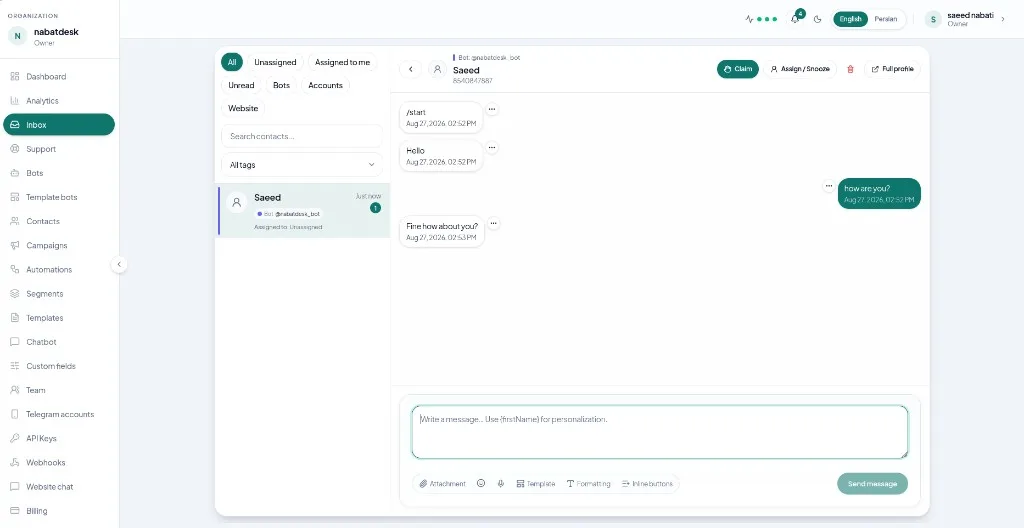
ویجت وبسایت نباتدسک یک حباب گفتگو روی سایت شما میگذارد تا بازدیدکننده بدون ترک صفحه به تیم پیام بدهد. گفتگوها در همان Inbox مشترک کنار تلگرام، واتساپ و اینستاگرام دیده میشوند.
این راهنما ساخت ویجت، قرار دادن اسکریپت، تأیید رسیدن پیام به Inbox و در صورت نیاز اتوماسیون یا پل پاسخ از تلگرام را پوشش میدهد.
پیشنیازها
- فضای کاری نباتدسک با پلن دارای ظرفیت ویجت وبسایت
- دسترسی Owner یا Admin
- راهاندازی Website Support (از Marketplace با عنوان Telegram Website Support Bot یا همان bot instance پشتیبانی وب)
- دسترسی به سایت (یا صفحه staging) برای چسباندن اسکریپت قبل از
</body> - originهای دقیق HTTPS که اجازه بارگذاری ویجت دارند (مثلاً
https://www.example.com)
قدم ۱ — باز کردن تنظیمات Website chat
- با نقش Owner یا Admin وارد نباتدسک شوید.
- تنظیمات bot instance مربوط به Website Support را باز کنید.
- به بخش Website chat بروید (
#website-chat).
از مسیر Settings → Connections → Website chat هم به همان صفحه هدایت میشوید.
قدم ۲ — ساخت ویجت
- Create widget را بزنید.
- یک نام واضح بگذارید (مثلاً «سایت اصلی» یا «مرکز راهنما»).
- allowed origins را اضافه کنید — origin دقیق صفحههایی که اسکریپت را لود میکنند (scheme + host و در صورت نیاز پورت). مثال:
https://www.example.com. - یک greeting کوتاه برای باز شدن حباب بنویسید.
- ذخیره کنید.
نباتدسک یک شناسه عمومی ویجت و snippet امبد میسازد.
قدم ۳ — قرار دادن snippet امبد
snippet را از کارت ویجت کپی کنید. شکل کلی آن چنین است:
<script
  async
  src="https://nabatdesk.com/widget.js"
  data-widget-id="YOUR_PUBLIC_WIDGET_ID"
  data-api-base="https://api.nabatdesk.com/api/v1"
></script>
آن را قبل از تگ پایانی </body> در صفحههایی که حباب باید دیده شود بچسبانید (یا در بخش اسکریپت فوتر CMS / تگمنیجر).
نکتهها:
- دقیقاً همان snippet فضای کاری خودتان را استفاده کنید؛
srcوdata-api-baseبا محیط نباتدسک شما همخوان است. - اختیاری: با
data-lang/ locale مقدارenیاfaبگذارید تا زبان رابط ثابت شود (برای فارسی RTL اعمال میشود). - ظاهر حباب برند نباتدسک است؛ در این نسخه theme builder کامل برای رنگ و لوگو وجود ندارد.
قدم ۴ — تطبیق origin و تست
- مطمئن شوید origin آدرس صفحه در لیست allowed origins هست.
- صفحه را در پنجره خصوصی باز کنید.
- حباب را باز کنید و یک پیام تست بفرستید.
- در نباتدسک Inbox را با فیلتر Website باز کنید.
- گفتگو را ببینید و از composer پاسخ دهید.
اگر حباب لود نشد، کنسول مرورگر را برای اسکریپت بلاکشده، origin اشتباه یا snippet قدیمی چک کنید.
قدم ۵ — اختیاری: اولین اتوماسیون
بعد از کار کردن پیامها:
- Automations → New
- اسکوپ Website و انتخاب ویجت
- تریگر روی اولین پیام بازدیدکننده
- اکشن Send message با تأیید دریافت کوتاه
- در صورت نیاز Add tag (مثلاً
web-lead) - Activate و دوباره از سایت تست کنید
اولین اتوماسیون را متنی نگه دارید. مسیر عمومی ویجت برای بازدیدکننده متنمحور است.
قدم ۶ — اختیاری: پاسخ از تلگرام
اگر bot پشتیبانی وب وصل باشد، میتوانید Reply from Telegram (bridge) را فعال کنید تا Owner/Admin لینکشده در تلگرام اعلان بگیرند و از DM تلگرام جواب بدهند. این مورد را بعد از زندهشدن ویجت در همان تنظیمات Website chat پیکربندی کنید.
نکات لانچ تمیز
- اول روی staging با origin آزمایشی شروع کنید، بعد origin تولید را اضافه کنید.
- greeting را کوتاه نگه دارید و انتظار زمان پاسخ را بگویید.
- اگر پلن چند ویجت دارد، برای هر سایت/برند مهم یک ویجت جدا بگذارید.
- هفته اول فیلتر Website را در Inbox به تیم یادآوری کنید.
- ویجت را با playbookهای اینستاگرام و تلگرام هماهنگ کنید.
راهنماهای مرتبط
سوالات متداول
پیامهای وبسایت کجا دیده میشوند؟
در Inbox مشترک نباتدسک، با فیلتر کانال Website.
آیا میتوانم رنگ و لوگو را عوض کنم؟
ویجت فعلی با برند نباتدسک عرضه میشود. نام، greeting، زبان و allowed origins قابل تنظیماند؛ theme builder کامل هنوز نیست.
آیا بازدیدکننده میتواند فایل آپلود کند؟
مسیر عمومی ویجت متنمحور است. برای رسانه، لینک یا ادامه در کانال دیگر را پیشنهاد دهید.
آیا AI روی چت وبسایت کار میکند؟
بله. Copilot اینباکس میتواند پیشنویس پاسخ بسازد و اتوماسیونها را میتوان روی ویجت وبسایت اسکوپ کرد.
جمعبندی
یکپارچهسازی ویجت سه قدم اصلی دارد: ساخت ویجت با origin درست، چسباندن اسکریپت، و اثبات رفتوبرگشت در Inbox. بعد از آن اتوماسیون و پل تلگرام را وقتی تیم آماده بود اضافه کنید.
چت وبسایت را با نباتدسک به سایتتان اضافه کنید. شروع رایگان.